인텔리제이에서 깃과 깃허브 사용하기
인텔리제이에서 mac 단축키 (command+shift+A)를 사용해서 Action 검색창을 열어 share project on github를 검색한다.
또는 상단에 Help > Fine Actions로 들어갈 수 있다.

repository name 에 등록한 이름으로 깃허브에 저장소가 생성된다. private 체크박스를 해제하여 공개 저장소로 만들어주었다.
share by 항목에서 add account를 통해 GitHub에 로그인을 해준 후 share를 눌러 연동을 해주었다.


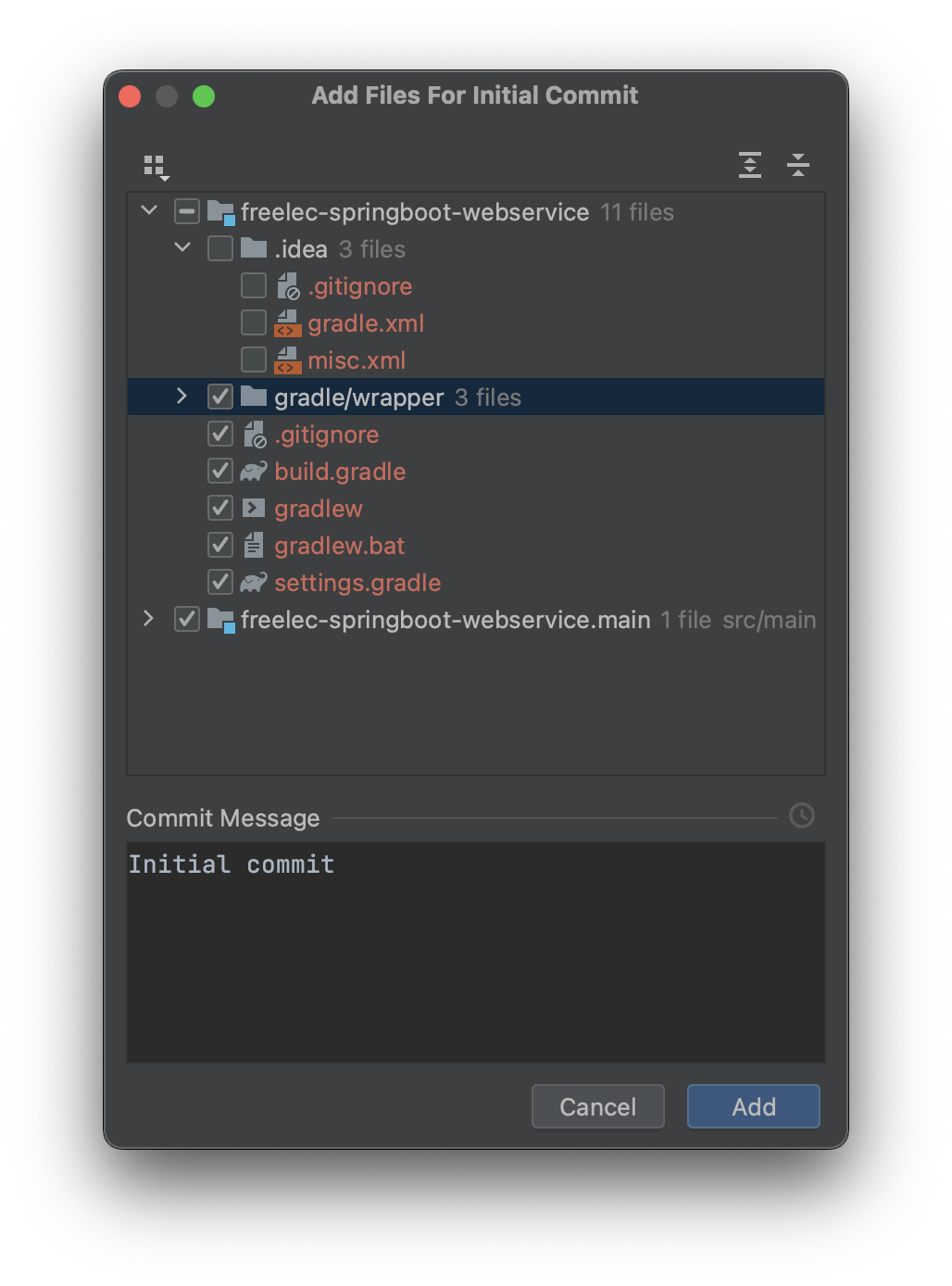
share버튼을 누르면 프로젝트의 첫번째 커밋을 위한 팝업이 등장한다.
.idea 디렉토리는 커밋하지 않는다. (인텔리제이에서 프로젝트 실행시 자동으로 생성되는 파일들이기 때문)
add 버튼을 누르면 commit message에 적힌 문구로 commit&push가 진행된다.
깃허브 계정으로 들어가서 repositories에 들어가보면 프로젝트가 깃허브에도 생성된 것을 확인할 수 있다.

.idea 폴더를 모든 커밋 대상에서 제외되도록 처리하기
git에서 특정 파일, 디렉토리를 관리 대상에서 제외할 때는 .gitignore 파일을 사용한다.
인텔리제이에서는 이 .gitignore 파일에 대한 기본적인 지원이 없다. 대신 플러그인에서 .gitignore 지원을 하고 있다.
Find Action에서 plugins를 선택하면 플러그인 설치 팝업창이 나온다.

.ignore를 설치해주고 재시작해준다.

재시작 후 프로젝트에서 우클릭하여 New > .ignore File > .gitignore File을 클릭하여 .gitignore파일을 생성해준다.

.gitignore생성 화면(팝업창)에서 Generator버튼을 클릭하여 자동으로 생성 된 파일에 .idea를 추가해준다.


Command + K 단축키를 사용하여 깃 커밋창을 열어준다.
만든 gitignore 파일을 선택하고 commit message를 적어준 후 commit을 눌러준다.
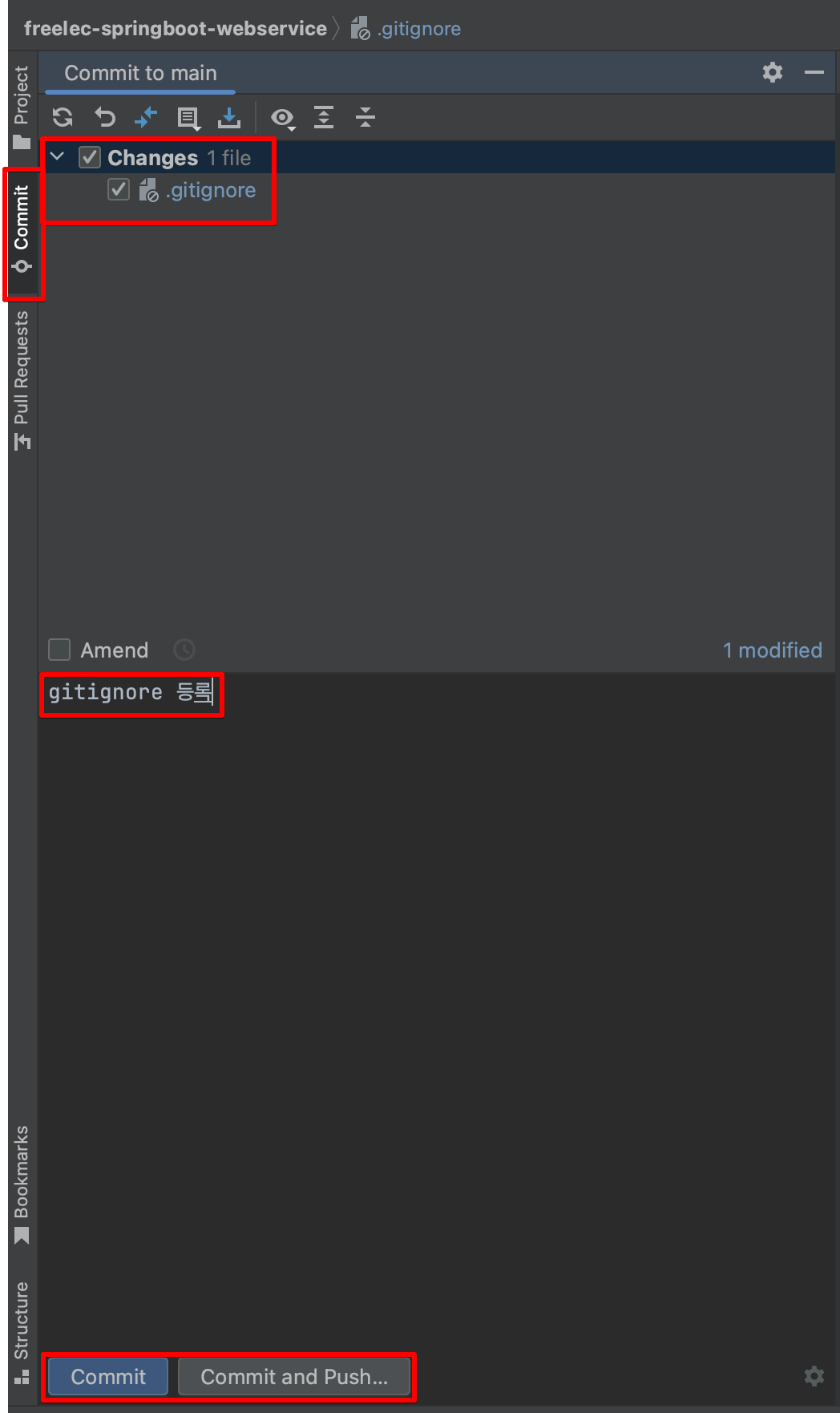
command+shift+K 단축키를 사용하여 push 창을 열어 push를 진행해 준다.

GitHub에 들어가서 확인해 보면 정상적으로 push된 것을 확인할 수 있다.
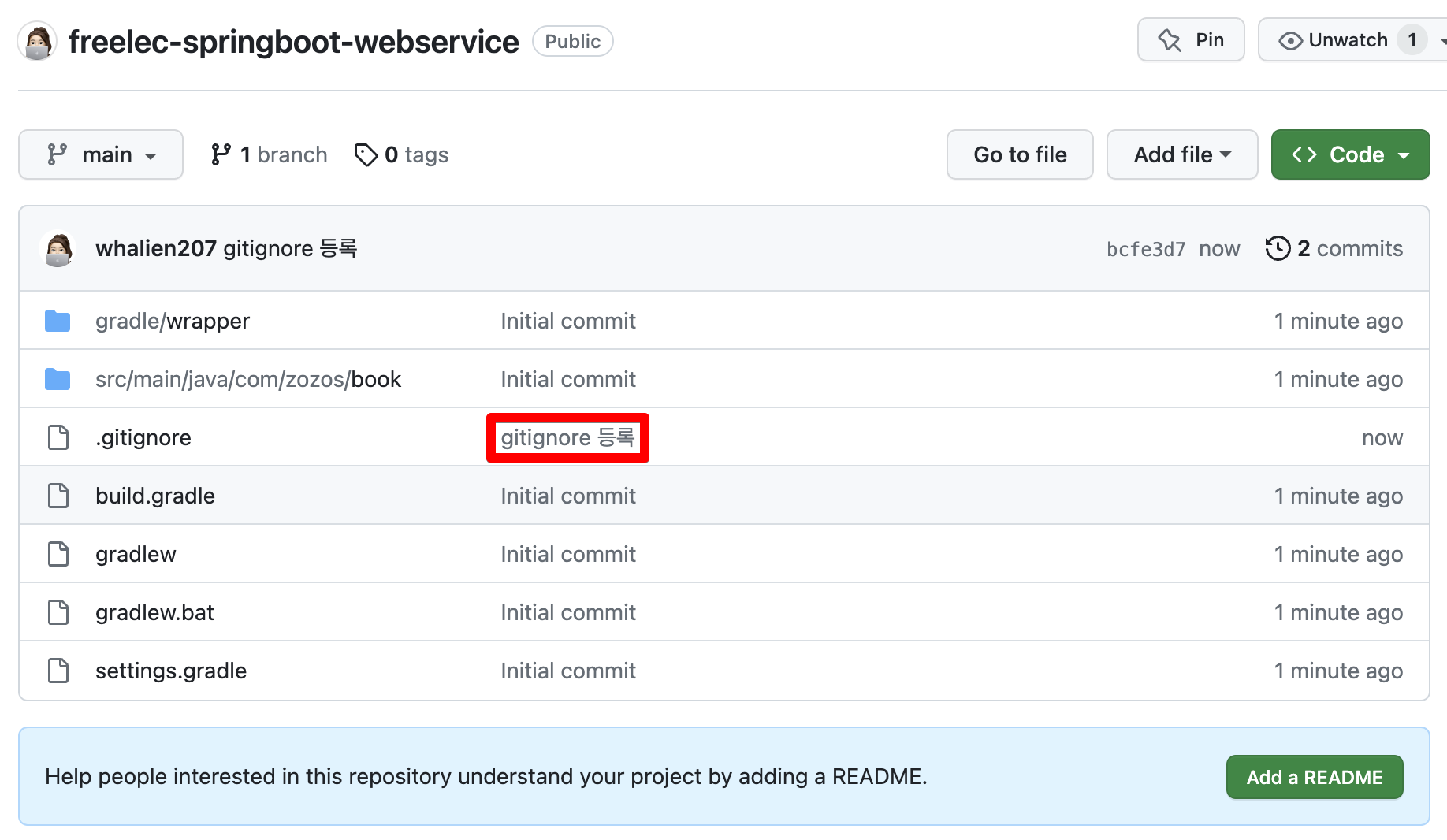
모든 개발환경 설정 끝!

'Dev' 카테고리의 다른 글
| 스프링 부트에서 테스트 코드를 작성하자 (1) | 2023.09.07 |
|---|---|
| [GitHub] GitHub ReadMe 꾸미기 (0) | 2023.07.22 |
| Gradle 프로젝트를 Spring boot 프로젝트로 변경하기 (0) | 2023.07.18 |
| IntelliJ Community에서 프로젝트 생성하기 - Gradle기반의 java project 생성 (0) | 2023.07.16 |
| mac 인텔리제이 설치 (0) | 2023.07.14 |


